¡Oferta!

Custom Tabs

El precio original era: 29,90 €.El precio actual es: 9,90 €.

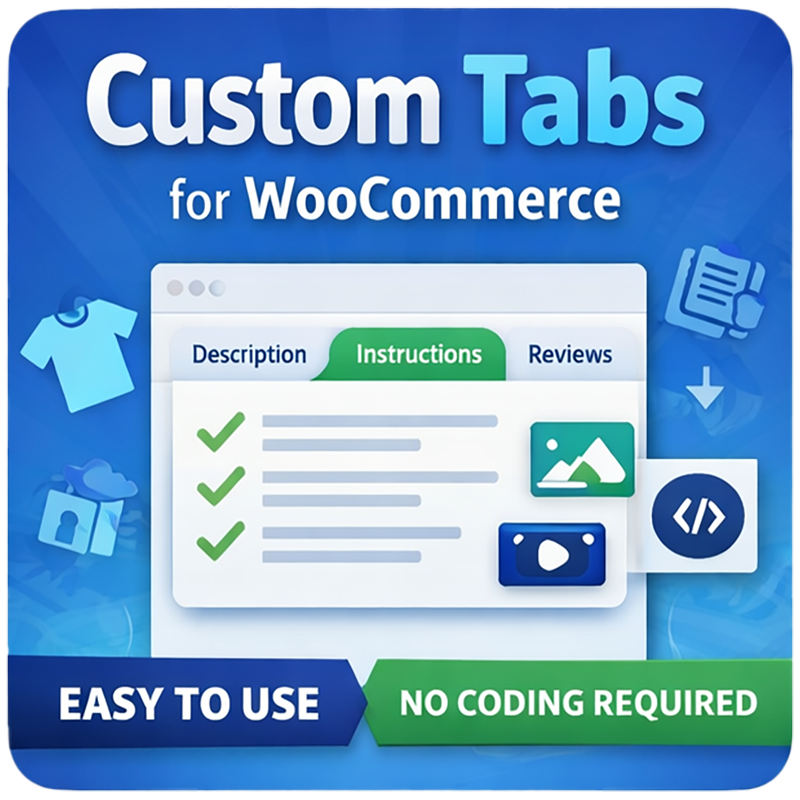
Añade pestañas personalizadas a tus productos de WooCommerce de forma sencilla y sin código.
Organiza guías, instrucciones, especificaciones o vídeos directamente desde el editor del producto y mejora la experiencia de tus clientes con contenido claro, visual y bien estructurado.

Guaranteed Safe Checkout

Organiza la información de tus productos de forma clara y profesional

Custom Tabs for WooCommerce es la solución ideal para añadir pestañas personalizadas, informativas y totalmente editables a tus productos, directamente desde el editor de WooCommerce y sin necesidad de conocimientos técnicos.

La descripción estándar de un producto muchas veces no es suficiente. Con este plugin podrás mostrar información clave de forma ordenada, mejorando la experiencia del usuario y aumentando la confianza antes de la compra.


🚀 Características principales

  • Integración nativa con WooCommerce
    Gestiona las pestañas directamente desde la página de edición del producto.

  • Editor visual completo (WYSIWYG)
    Crea contenido rico utilizando el editor clásico de WordPress, sin tocar código.

  • Soporte multimedia
    Añade imágenes, vídeos, listas, enlaces y contenido visual sin limitaciones.

  • Compatibilidad con HTML y shortcodes
    Inserta galerías, formularios de contacto o shortcodes de otros plugins.

  • Personalización de estilo por pestaña
    Define colores de fondo y texto individualmente para destacar información importante.

  • Control de orden
    Ajusta la posición de las pestañas mediante un sistema de prioridad numérica.

  • Interfaz dinámica y fluida
    Añade o elimina pestañas de forma inmediata, sin recargas innecesarias.


💡 Casos de uso comunes

  • Guías de tallas para ropa y calzado

  • Especificaciones técnicas en productos electrónicos o industriales

  • Instrucciones de uso y cuidado

  • Información de envíos y devoluciones específica por producto

  • Preguntas frecuentes (FAQ) directamente en la ficha del producto

  • Vídeos de demostración integrados desde YouTube o Vimeo


💎 Versión gratuita vs versión Premium

🆓 Versión gratuita

  • Añade 1 pestaña personalizada por producto

  • Acceso completo al editor visual

  • Personalización de estilo incluida

⭐ Versión Premium

  • Pestañas ilimitadas por producto

  • Soporte técnico prioritario

  • Activación sencilla mediante clave de licencia

  • Conexión segura con CloudBeAI


🎯 Ideal para tiendas que quieren

  • Mostrar información clara sin saturar la descripción

  • Mejorar la experiencia del cliente

  • Aumentar la conversión con contenido bien organizado

  • Mantener un diseño limpio y profesional
📘 Guía de Usuario – Custom Tabs for WooCommerce

Añade pestañas personalizadas a tus productos de forma sencilla y profesional

Custom Tabs for WooCommerce te permite añadir pestañas personalizadas en las fichas de producto para mostrar información adicional de forma ordenada, clara y atractiva, mejorando la experiencia de compra de tus clientes.


📑 Índice

  1. Instalación del plugin

  2. Activación de la licencia Pro

  3. Añadir pestañas a un producto

  4. Configuración de la pestaña

  5. Uso avanzado: HTML y shortcodes

  6. Preguntas frecuentes


<a id="instalacion"></a>

🔧 1. Instalación del plugin

Para instalar Custom Tabs for WooCommerce, sigue estos pasos:

  1. Descarga el archivo .zip del plugin.

  2. Accede a tu panel de WordPress.

  3. Ve a Plugins → Añadir nuevo.

  4. Haz clic en Subir plugin y selecciona el archivo .zip.

  5. Pulsa Instalar ahora y, una vez finalizado, Activar.


<a id="licencia"></a>

⭐ 2. Activación de la licencia Pro

La versión gratuita permite añadir una pestaña personalizada por producto.
Para desbloquear pestañas ilimitadas, necesitas activar la licencia Pro.

  1. Ve a Ajustes → Custom Tabs License.

  2. Introduce tu clave de licencia.

  3. Haz clic en Guardar y Validar.

  4. Si la clave es correcta, aparecerá el mensaje “Licencia Activa” en color verde.


<a id="anadir-pestanas"></a>

➕ 3. Cómo añadir pestañas a un producto

  1. Ve a Productos → Todos los productos.

  2. Edita el producto al que quieras añadir información adicional.

  3. Desplázate hacia abajo hasta encontrar el bloque “Pestañas Personalizadas”.

  4. Haz clic en Añadir nueva pestaña.

Nota:
En la versión gratuita, si ya existe una pestaña creada, el botón para añadir nuevas pestañas no aparecerá.


<a id="configuracion"></a>

⚙️ 4. Configuración de la pestaña

Cada pestaña es totalmente personalizable:

🏷️ Título

Define el nombre que aparecerá en la ficha del producto.
Ejemplos:

  • Guía de tallas

  • Envíos

  • Vídeo

  • Preguntas frecuentes


✏️ Contenido (editor visual)

Dispones de un editor completo, similar al de WordPress:

  • Texto: Da formato con negrita, cursiva, listas, etc.

  • Imágenes: Inserta imágenes desde la biblioteca de medios.

  • Vídeos: Pega directamente una URL de YouTube o Vimeo.


🔢 Prioridad (orden)

Controla la posición de la pestaña mediante un valor numérico:

  • Descripción: prioridad 10

  • Información adicional: prioridad 20

  • Prioridad 15 → aparece entre Descripción e Información adicional

  • Prioridad 50 → aparece al final


🎨 Apariencia

Puedes destacar pestañas importantes modificando su estilo:

  • Color de fondo: Define el fondo del contenido.

  • Color de texto: Asegura una buena legibilidad y contraste.


<a id="avanzado"></a>

🛠️ 5. Uso avanzado: HTML y shortcodes

Insertar código HTML

Si necesitas usar HTML personalizado (iframes, estructuras complejas, etc.):

  1. En el editor de la pestaña, haz clic en Texto (arriba a la derecha).

  2. Pega el código HTML.

  3. Guarda los cambios.

Recomendación: si el código es complejo, guarda siempre desde el modo Texto.


Uso de shortcodes

El plugin es compatible con shortcodes de otros plugins, como formularios o galerías.

Ejemplo:

[contact-form-7 id="123" title="Formulario"]

Simplemente pega el shortcode en el editor de la pestaña.


<a id="faq"></a>

❓ 6. Preguntas frecuentes

No veo bien el HTML, aparece como texto en la web
Asegúrate de pegar el código en la pestaña Texto, no en Visual.


No puedo añadir más de una pestaña
Verifica que la licencia Pro esté activada en
Ajustes → Custom Tabs License.


¿Cómo elimino una pestaña?
Haz clic en Eliminar en la cabecera de la pestaña y guarda el producto para aplicar los cambios.

Valoraciones

No hay valoraciones aún.

Solo los usuarios registrados que hayan comprado este producto pueden hacer una valoración.

Carrito de compra